


Kalau kamu sering bekerja dengan tumpukan data absensi, rekap nilai, hingga pelaporan marketplace, saya yakin kamu sudah tidak asing dengan istilah rumus VLOOKUP. Tapi, apa jadinya kalau struktur data yang diberikan oleh rekan kerjamu ternyata formatnya tidak memanjang ke bawah, melainkan memanjang ke samping?
Sebagai seseorang yang sehari-hari bekerja di bidang IT Support dan mengurus administrasi digital advertising, saya sering menemui klien yang menyetor database dengan bentuk baris mendatar (horizontal). Kalau kamu pakai rumus VLOOKUP di kasus ini, dijamin hasilnya bakal error total.
Nah, di sinilah saudara kembarnya, yaitu HLOOKUP hadir sebagai penyelamat.
Halo, saya Guido! Lewat platform Jasadigi ini, saya senang sekali bisa berbagi pengalaman teknis soal spreadsheet dan web development. Setelah sebelumnya kita sukses membedah cara menggunakan VLOOKUP dan variasinya, pada artikel kali ini saya akan membongkar rahasia cara menggunakan HLOOKUP dari nol.
Jika ternyata struktur data yang disetorkan ke kamu formatnya memanjang dari atas ke bawah (vertikal), maka rumus HLOOKUP ini tidak akan berfungsi. Sebagai solusinya, kamu wajib membaca panduan tentang cara menggunakan rumus VLOOKUP Excel untuk pemula agar tidak salah langkah.
Materi kali ini saya rancang sesederhana mungkin untuk pemula, serta kita akan mempraktikkannya langsung pada sheet (lembar kerja) excel / spreadsheet, agar kamu punya gambaran real bagaimana rumus ini dipakai di dunia kerja. Yuk, siapkan kopi dan mari kita mulai!
Memahami Konsep Dasar: Bedanya HLOOKUP dan VLOOKUP
Hal pertama yang wajib kamu pahami: HLOOKUP itu singkatan dari Horizontal Lookup.
Sesuai namanya, rumus ini mencari sebuah kata kunci di sebuah tabel referensi secara mendatar (ke samping).
Biar gampang membayangkannya, ingat saja hukum dasar ini:
- Jika di tabel referensimu judul kolom/kategori ada di sisi atas dan datanya memanjang turun ke bawah, gunakan VLOOKUP (Vertical).

- Jika di tabel referensimu judul kategori berada di sebelah kiri dan data rinciannya memanjang ke arah kanan, maka kamu wajib menggunakan HLOOKUP (Horizontal).

Dalam tutorial kali ini, saya telah menyiapkan database sederhana berupa “DataKelasSiswa”. Saya sengaja meletakkan nama-nama kelas (Kelas A, B, C, D) di baris pertama yang memanjang ke samping, dan di bawahnya terdapat rincian nilai rata-rata mata pelajaran (MTK, Fisika, Kimia, Bahasa Indonesia). Kamu bisa melihat preview tabelnya langsung di video tutorial saya di bawah nanti.
Membedah Struktur Rumus HLOOKUP
Sebelum masuk ke penulisan berbagai fungsi (function) menjadi rumus, mari kita bedah syntax alias bahasa dari rumusnya. Secara kasatmata, parameter HLOOKUP ini 99% mirip dengan VLOOKUP. Ini formatnya:
=HLOOKUP(lookup_value; table_array; row_index_num; [range_lookup])Mari saya terjemahkan agar mudah dicerna:
- lookup_value (Nilai Acuan): Ini adalah sel patokan kita, di mana kamu akan mengetikkan kata kunci yang ingin dicari (Misalnya sel C3 tempat kita mengetik “A”).
- table_array (Tabel Referensi): Area database utama di mana Excel harus mencari datanya.
- row_index_num (Nomor Baris Target): Berbeda dengan VLOOKUP yang meminta “nomor kolom”, HLOOKUP meminta nomor baris. Dari area tabel referensi yang kita blok, di baris ke berapakah letak data yang ingin kamu munculkan? (Paling atas dihitung sebagai baris 1).
- range_lookup (Tipe Pencocokan): Karena kita mencari kecocokan kata yang pasti (exact), kita akan selalu mengisi bagian ini dengan angka
0atau tulisanFALSE.
Praktik Langsung: Cara Menggunakan HLOOKUP Beda Sheet
Agar simulasi kita mirip dashboard laporan profesional, kita akan memisahkan tabel pangkalan datanya di Sheet “DataKelasSiswa”, lalu kita akan melakukan eksekusi rumusnya di Sheet “Pencarian”.
Langkah 1: Menarik Nilai Matematika
Anggaplah di Sheet “Pencarian”, kita meletakkan sel acuan untuk nama Kelas di C3. Kita akan menaruh rumus hasil nilai Matematika di bawahnya.

Ketik perintah ini di sel hasil MTK pada D3:
=HLOOKUP(C3;Setelah mengetik koma (atau titik koma, tergantung regional laptopmu), pindah klik ke sheet DataKelasSiswa. Sorot area tabelnya dari ujung kiri atas nama kelas (misal B2) sampai ujung paling kanan bawah (E6).
Sehingga rumusnya menjadi:
=HLOOKUP(C3;DataKelasSiswa!B2:E6;Berikutnya, hitung nomor barisnya. Baris pertama (B2:E2) itu berisi Nama Kelas. Baris kedua berisi nilai MTK. Karena kita mencari nilai MTK, maka masukkan angka 2. Jangan lupa tutup dengan nilai 0 (FALSE).
=HLOOKUP(C3;DataKelasSiswa!B2:E6;2;0)Tekan Enter. Sekarang coba ketik huruf A di sel C3, hasilnya pasti memunculkan nilai 65.

Langkah 2: Menarik Nilai Mata Pelajaran Lainnya
Tentu kamu tidak perlu mengetik panjang lebar lagi untuk mata pelajaran sisanya. Kamu cukup copy-paste rumusnya, dan hanya ganti parameter row_index_num (nomor barisnya) saja.
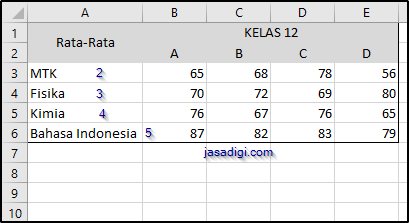
- Untuk Fisika (ada di baris ke-3 tabel), rumusnya:
=HLOOKUP(C3;DataKelasSiswa!B2:E6;3;0)- Untuk Kimia (baris ke-4):
=HLOOKUP(C3;DataKelasSiswa!B2:E6;4;0)- Untuk Bahasa Indonesia (baris ke-5):
=HLOOKUP(C3;DataKelasSiswa!B2:E6;5;0)Bagaimana Cara Mencegah Error #N/A ?
Satu hal yang bikin kesal ketika membuat rumus lookup adalah munculnya pesan error #N/A. Error ini otomatis keluar ketika sel acuan (C3) kamu kosongkan, atau kamu mengetikkan data yang tidak terdaftar pada tabel referensi (misal kelas “F”).

Sebagai praktisi IT, pantang bagi kita untuk membiarkan layar dashboard penuh dengan tanda error. Cara mengatasinya adalah dengan menyelipkan rumus sakti bernama IFERROR di depan rumus HLOOKUP.
Rumusnya kita rombak sedikit menjadi seperti ini:
=IFERROR(HLOOKUP(C3;DataKelasSiswa!B2:E6;2;0);"")
Tanda kutip ganda "" di ujung rumus itu berarti kita menginstruksikan Excel untuk mengosongkan sel jika data tidak ditemukan, alih-alih memunculkan pesan #N/A.
Kalau kamu butuh peringatan tertulis, kamu juga bisa menyisipkan kalimat di dalam kutip ganda tersebut, contohnya:
=IFERROR(HLOOKUP(C3, ... , 0), "Tolong isi kelas"). Tapi secara personal, saya jauh lebih suka menggunakan kotak yang dibiarkan kosong "" agar tampilan sheet terlihat bersih.

Kalau kamu sudah lancar menggunakan HLOOKUP dan ingin level-up mencari tahu siapa siswa dengan perolehan nilai tertinggi atau terendah secara otomatis, pastikan kamu juga mempelajari trik kombinasi VLOOKUP MIN MAX Excel yang sudah saya bedah tuntas di artikel sebelumnya.
Buat Menu Drop-Down dengan Data Validation
Biar dashboard buatanmu lebih elegan, dan untuk menghindari kamu (atau rekan kerjamu) melakukan typo salah ketik, mari kita kunci sel C3 tadi agar memunculkan menu pilihan (drop-down list).
- Klik sel C3 (sel acuan).
- Pergi ke tab menu Data di bagian atas Excel, pilih Data Validation.

- Pada tab Settings, di bagian Allow, pilih menu List.
- Hilangkan centang pada Ignore blank jika ingin menunya tegas wajib diisi.
- Klik pada kotak Source, kemudian beralihlah ke sheet “DataKelasSiswa” dan blok/sorot area daftar nama kelasnya (A, B, C, D) yang menyamping tadi.
- Tekan OK.
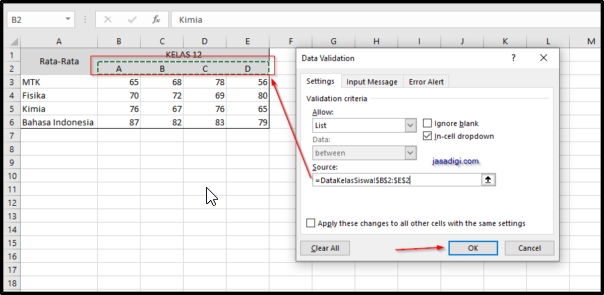
Boom! Sekarang sel C3 kamu memiliki panah ajaib ke bawah. Begitu diklik, akan muncul pilihan kelas A sampai D secara otomatis tanpa perlu repot mengetiknya satu persatu di keyboard.

Bicara soal automasi spreadsheet, tahukah kamu kalau Google Sheets bisa disulap jadi aplikasi sungguhan? Kalau kamu tertarik melihat sejauh mana batasan spreadsheet bisa didorong, coba intip project CBT FISIKAKU buatan saya yang membahas cara membuat aplikasi kuis interaktif Google Sheets tanpa perlu database tambahan.
Tonton Video Praktiknya di Sini
Belajar spreadsheets ataupun rumus Excel memang paling mantap kalau sambil melihat langsung visual layar kerjanya. Jika kamu merasa panduan teks ini ada yang terlewat, saya sudah merekam layar (PC) saya untuk menjelaskan tahapan teknis cara menggunakan hlookup ini di channel YouTube.
Silakan sediakan waktu 10 menitmu dan cek simulasi lengkapnya pada video di bawah ini:
Bagaimana, mudah sekali, bukan? Baik VLOOKUP maupun HLOOKUP pada dasarnya sama-sama punya peran krusial, tinggal menyesuaikan dengan bagaimana orientasi pangkalan data yang disetorkan padamu. Menguasai hal fundamental ini bakal mempercepat laju kerjamu hingga berkali-kali lipat!
Bagi kamu yang mungkin sedang menyusun skripsi dan butuh layanan pengolahan statistik, atau sekadar instansi yang ingin merombak aplikasi spreadsheet usang kalian menjadi sistem terautomasi dengan Apps Script, saya membuka konsultasi kapan saja. Kamu bisa sapa dan ngobrol teknis langsung dengan saya melalui DM/INBOX @guidofamula.
Terima kasih sudah belajar bareng dengan saya hari ini di jasadigi.com. Kalau masih ada kendala teknis atau fungsi yang tidak berjalan semestinya di Excel milikmu, jangan sungkan untuk melempar pertanyaan di kolom komentar, ya. Semangat terus nguliknya, dan sampai jumpa di seri bedah spreadsheet berikutnya.
